ChatGPTのチャット画面から日本語で指示してBigQueryのデータを更新しながら分析してみた話
こんにちは。那須野です。
ChatGPTは順調に進化してきて、いろいろなデータ分析に使えるようになってきていますよね。
前回はBigQueryのデータにアクセスしてデータ分析、つまりreadをさせてみましたが、今回はデータの更新、つまりwriteもさせてみようと思います。
readを比べるとwriteはリスクが高めで、思わぬテーブルやレコードをdeleteされたりupdateされたりということが怖いので、権限を細かめに設定することの重要性が増してきます。
そのあたりを頭に入れておきつつ、実際に試してみましょう。
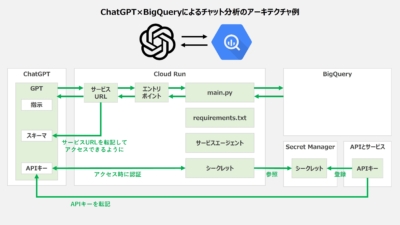
※この記事は、前回の内容を取り組んだ方向けの内容になっています。アーキテクチャや手順など詳細は前回の方に書いてあるので、まだ見ていない方は先に読んで適宜取り組んでから以下をお読みください。
ChatGPTによるBigQueryデータ更新とは?
ChatGPTによるBigQueryデータ更新とは、ChatGPT画面で自然言語(日本語)でチャットで指示して、ChatGPTにBigQueryのデータを更新させていくことを指します。例えば以下のようなイメージです。
「売上テーブルを以下のロジックで集計して、会員テーブルのrankを更新して。」
「BIツールで参照しやすいようにGA4、サーチコンソール、Google広告の実績データを日次で集計してdigital_marketing_daily_indexテーブルとして保存して。」
「都道府県ごとの今日の天気予報を収集してweather_forecastテーブルにinsertして。」
いろいろできそうですよね。
ChatGPTによるBigQueryデータ更新のメリット
BigQueryデータ更新で何よりも重要なのは、プロセスを保存→検証して品質保証できるようになる点でしょう。
というのも、ChatGPTの前回の分析の欠点は、分析した結果がChatGPTの個人チャット上にしかない点です。結果として、裏でどういう分析をしたのか分かりづらく、スレッドが流れてしまうと本人も思い出せなくなります。加えて、分析プロセスを第三者チェックするのが極めて大変です。つまるところ、ビジネスにおいて死活問題となる「組織的なデータ分析運用」に対してサポートがほとんどなされないという点です。
この点について、BigQueryを更新できるようにすることで様々な改善が見えてきます。例を挙げてみましょう。
- モニタリング - いつ、だれが、どんな目的で、どんなSQLを実行したか、そしてその結果としてどんなデータがSELECTされたかをBigQueryに記録し、管理側で参照できるようにする。
- レビュー運用 - ChatGPTの分析をBigQueryに保存し、他のAI(ChatGPTの別人格でもよい)にレビューさせることが容易になる。
それ以外にも、アクション経由では授受できないような大きなアウトプットをBigQueryに保存することで、多段階の分析をより安全・確実に実行できる点も見逃せないですね。
ChatGPTによるBigQueryデータ更新の注意点
しかし、生成AIは人間と同じようにミスをしうるものです。BigQueryの閲覧だけであればリスクは少ないですが、編集の権限を与えた場合はトンデモナイことをやらかす可能性を否定できなくなります。例えばAIがうっかりデータセットごとDROPするような展開…を考慮しないといけないのです。
そのため、駆け出しエンジニアが初めての手作業をするときにベテランエンジニアが目を凝らして見守っていたのと同じように、ChatGPTを見守る仕組みが必要です。具体的には、
- うっかりミスを未然に防げる仕組み
- 何か起きたときに状況を把握できる仕組み
- 素早い応急処置で運用への影響を最小限にする仕組み
- その後に可及的速やかに恒久対応ができる仕組み
の4点を抑えておく必要があります。いくつか方法はあるのですが、今回は簡易的かつ効果的な方法としてサービスアカウントを3つ立てる方法を取ってみようと思います。エンドポイント実行用のrunner、BigQuery閲覧用のreader、BigQuery更新用のwriterで、それぞれに適切な権限を付与する形です。
これにより、閲覧系と更新系がサービスアカウントレベルで分離するため、それぞれの系統に対してBigQuery権限を細かに付与すること・・・例えば「このテーブルは閲覧のみ、このテーブルは更新もできる」などの設定が容易になり、実行履歴で明快に区別できるようになり、またコードに触らずとも編集系だけを即座に切るなどの対応も可能になります。
また、何かのはずみで編集権限が変なところについて変に更新できてしまうと困るので、プロンプトレベルで制御するだけでなく、サービスアカウントのデータ編集権限による制御も加えて二重のロックをかけることで、うっかりミスを極力減らすことができるはずです。
なお、ここまでやってもモノによっては復旧が困難になる可能性があるため、やはりBigQueryのタイムトラベル機能の有効化したうえで復元訓練を積んでおくまでは必須でしょう。
それでは次は、設定手順を具体的に見ていきます。
ChatGPTによるBigQueryデータ更新の設定手順
API有効化や作業ユーザーのロール設定は前回と同様なので割愛します。
今回はReadもWriteもできるということで、rwをキーワードとして足した名前で作っていこうと思います。それでは具体的な手順を見ていきましょう。
①認証情報の作成
- Cloud Run経由でのアクセスに最低限のセキュリティ対策を施すため、Secret Managerを開き、「シークレットを作成」ボタンを押し、名前=「chatgpt-bg-rw-connector-secret」などのように付けつつ、適当なシークレットの値を入力し、最後に一番下の「シークレットを作成」ボタンを押します。
- シークレットの値は任意でよい。256bit程度のランダムシークレットを生成するのが目安だが、とりあえず作る場合はAPIとサービスの認証情報の機能を間借りしてAPIキーを生成して使うこともできる。
②サービスアカウントの作成
サービスアカウントの画面を開き、サービスアカウントを3つ作成してそれぞれロールを付与します。また、Read用、Write用についてはBigQueryスタジオ画面から対象となるデータセットの権限を付与します。
| Run用 | Read用 | Write用 | |
|---|---|---|---|
| 名前 | chatgpt-bq-runner@以下略 | chatgpt-bg-reader@以下略 | chatgpt-bg-writer@以下略 |
| ロール |
|
BigQuery ジョブユーザー | BigQuery ジョブユーザー |
| BigQuery権限 | なし | 対象データ全てについて、BigQueryスタジオの「共有」の権限管理にて「BigQuery 閲覧者」を付与する。 | 対象データのうち、更新してよいデータのみについて、BigQueryスタジオの「共有」の権限管理にて「BigQuery 閲覧者」と「BigQuery 編集者」を付与する。 |
| 他設定 | ※「アクセス権を持つプリンシパル」の設定を開き、Run用のサービスアカウントがアクセスできることを確認しておく。 | ※「アクセス権を持つプリンシパル」の設定を開き、Run用のサービスアカウントがアクセスできることを確認しておく。 | |
| 備考 | ※これが前回作ったものと同等のサービスアカウント。 |
③Cloud Run関数の作成
- Cloud Runを開いて画面上の「関数を作成」をクリックし、例えばサービス名=chatgpt-bq-rw-connector、リージョン=asia-northeast1、ランタイム=Python 3.13に設定します。
- 続いて認証については「公開アクセスを許可する」のまま画面一番下の「作成」ボタンを押します。
- エディタ画面が開かれたら、main.pyとrequirements.txtに以下2つのコードを貼り付け、関数のエントリポイントをを「run_bq」に書き換えます。前回と比べると、以下4点が主な更新点です。
①google.authライブラリを追加してimpersonateを実装
②サービスアカウントを環境変数から取得
③request bodyにmode (read/write) を追加(ない場合はreadを強制)
④jobを投げた後は、read/writeそれぞれで分岐処理
123456789101112131415161718192021222324252627282930313233343536373839404142434445464748495051525354555657585960616263646566676869707172737475767778798081828384858687888990import jsonimport osimport tracebackimport functions_frameworkfrom google.cloud import bigqueryfrom google.auth import default, impersonated_credentialsAPI_KEY = os.getenv("EXPECTED_API_KEY")READER_SA = os.getenv("READER_SA")WRITER_SA = os.getenv("WRITER_SA")BQ_LOCATION = os.getenv("BQ_LOCATION")def _impersonated_client(target_principal: str) -> bigquery.Client:if not target_principal:raise RuntimeError("Service Account for impersonation is not set.")source_creds, _ = default(scopes=["https://www.googleapis.com/auth/cloud-platform"])creds = impersonated_credentials.Credentials(source_credentials=source_creds,target_principal=target_principal,target_scopes=["https://www.googleapis.com/auth/bigquery"],lifetime=300,)return bigquery.Client(credentials=creds, location=BQ_LOCATION)def get_bq_client(mode: str) -> bigquery.Client:m = (mode or "read").lower()if m == "write":return _impersonated_client(WRITER_SA)else:return _impersonated_client(READER_SA)@functions_framework.httpdef run_bq(request):if request.headers.get("x-api-key") != API_KEY:return ("Unauthorized", 401)try:body = request.get_json(silent=True) or {}mode = (body.get("mode") or "read").lower() # "read" or "write"sql = body.get("query")if not sql:return (json.dumps({"error": "'query' is required"}), 400, {"Content-Type": "application/json"})client = get_bq_client(mode)job = client.query(sql)if mode == "read":try:import pandas as pddf = job.result().to_dataframe()df = df.where(df.notna(), None) # イレギュラーなNaNだけNone(null)に補正df_json = df.to_json(orient="records", force_ascii=False)df_json_len = len(df_json)if df_json_len > MAX_JSON_CHARACTERS:payload = {"error": "response_records_exceeds_size_limit","message": "responseのレコードサイズがChatGPTの受け取り上限を超えました。列を減らす、行を絞り込む、またはLIMITを設定してください。","stats": {"rows": int(df.shape[0]),"cols": int(df.shape[1]),"characters": df_json_len,"max_characters": MAX_JSON_CHARACTERS}}return (json.dumps(payload, ensure_ascii=False), 413, {"Content-Type": "application/json"})return (df_json, 200, {"Content-Type": "application/json"})except Exception:rows = [dict(row) for row in job.result()]return (json.dumps(rows, ensure_ascii=False), 200, {"Content-Type":"application/json"})else:# DML 実行結果を返すreturn (json.dumps({"job_id": job.job_id,"statement_type": getattr(job, "statement_type", None),"num_dml_affected_rows": job.num_dml_affected_rows,}),200,{"Content-Type": "application/json"},)except Exception as e:# Cloud Loggingで確認できるようトレースバックを出力print("Error during BigQuery execution:", str(e))traceback.print_exc()return (json.dumps({"error": str(e)}), 500, {"Content-Type": "application/json"})
1234google-cloud-bigquery>=3.20.0google-auth>=2.20.0pandas>=2.2.0db-dtypes>=1.0.0 - 画面上にある「新しいリビジョンの編集とデプロイ」を押し、デプロイ画面を表示します。
- 表示されたコンテナタブにて、まずはコンテナイメージURLを確認し、デプロイするコンテナが表示されていることを確認しましょう。(※もしここでデモコンテナが表示される場合、何かしらの作業ミスをしている可能性があります。そのまま作業を進めてもエラーが出かねないため、Cloud Runの関数を一度削除して再作成をした方が良い可能性があります。)
- コンテナの設定で、メモリ=1GiB、CPU=1、リクエストのタイムアウト=60秒、インスタンスあたりの同時リクエスト数=50にしつつ、リビジョンスケーリングにてインスタンスの最小数=0、最大数=5に設定します。(分析するユーザー数やデータの重さによって微調整する)
- 変数とシークレットタブにて、「環境変数」に「READER_SA」=chatgpt-bg-reader@以下略、「WRITER_SA」=chatgpt-bg-writer@以下略、「BQ_LOCATION」=asia-northeast1を入力し、「環境変数として公開されるシークレット」として名前=「EXPECTED_API_KEY」としつつシークレットには冒頭で作成したシークレットを宛がい、バージョン=「latest」にします。
- セキュリティタブにて、サービスアカウントにchatgpt-bq-runner@以下略を設定します。
- 画面一番下の「デプロイ」ボタンを押すとデプロイが完了。改めてURL(サービスURL)が表示されているので、コピーしておきます。
④マニフェストファイルの公開
- 以下のようなマニフェストファイルを作成します。なお、servers[0].urlはさきほどコピーしたサービスURLに置き換えておきます。
123456789101112131415161718192021222324252627282930313233343536373839404142434445464748495051525354555657585960616263646566676869707172737475767778798081828384858687888990919293949596979899100101102103104105106107108109110111112113114115116117118119120121122123124125126127128129130131132133134135136137138139140141142143144145146147148149150151152153154155156157158159160161162163164165{"openapi": "3.1.0","info": { "title": "BigQuery Runner", "version": "1.2.0" },"servers": [{ "url": "https://chatgpt-bq-rw-connector-<hash>.asia-northeast1.run.app" }],"paths": {"/read": {"post": {"operationId": "bq_read","summary": "Run a read-only SQL query (SELECT, etc.)","x-openai-isConsequential": false,"requestBody": {"required": true,"content": {"application/json": {"schema": {"type": "object","properties": {"mode": { "type": "string", "enum": ["read"], "description": "必ず read を指定" },"query": { "type": "string", "description": "Standard SQL (SELECT ...)" }},"required": ["mode", "query"]}}}},"responses": {"200": {"description": "Rows as JSON","content": {"application/json": {"schema": {"type": "array","items": { "type": "object" }}}}},"400": {"description": "Bad request (e.g., missing 'query')","content": {"application/json": {"schema": {"type": "object","properties": {"error": { "type": "string" }}}}}},"401": {"description": "Unauthorized (invalid or missing API key)"},"413": {"description": "Payload too large (response exceeds MAX_JSON_CHARACTERS)","content": {"application/json": {"schema": {"type": "object","properties": {"error": { "type": "string" },"message": { "type": "string" },"stats": {"type": "object","properties": {"rows": { "type": "integer" },"cols": { "type": "integer" },"characters": { "type": "integer" },"max_characters": { "type": "integer" }}}},"required": ["error", "message", "stats"]}}}},"500": {"description": "Internal server error during BigQuery execution","content": {"application/json": {"schema": {"type": "object","properties": {"error": { "type": "string" }}}}}}}}},"/write": {"post": {"operationId": "bq_write","summary": "Run a write (DML/DDL) statement","x-openai-isConsequential": false,"requestBody": {"required": true,"content": {"application/json": {"schema": {"type": "object","properties": {"mode": { "type": "string", "enum": ["write"], "description": "必ず write を指定" },"query": { "type": "string", "description": "DML/DDL statement" }},"required": ["mode", "query"]}}}},"responses": {"200": {"description": "Job metadata","content": {"application/json": {"schema": {"type": "object","properties": {"job_id": { "type": "string" },"statement_type": { "type": ["string", "null"] },"num_dml_affected_rows": { "type": ["integer", "null"] }}}}}},"400": {"description": "Bad request (e.g., missing 'query')","content": {"application/json": {"schema": {"type": "object","properties": {"error": { "type": "string" }}}}}},"401": {"description": "Unauthorized (invalid or missing API key)"},"500": {"description": "Internal server error during BigQuery execution","content": {"application/json": {"schema": {"type": "object","properties": {"error": { "type": "string" }}}}}}}}}}} - Cloud Storageの公開バケットに上述のマニフェストファイルをアップロードし、ファイルの公開URLを取得します。
- なお、適切な公開バケットがない場合は、バケットを東京リージョン(asia-northeast1)で「chatgpt-bq-connector-manifest」のような名前で作成し、権限タブにて「公開アクセス防止を削除」をクリックして「確認」を押し、画面下にある権限にて「Grant Access」ボタンから新しいプリンシパル=「allUsers」、ロール=「Storage オブジェクト閲覧者」を設定し、一番下の「保存」ボタンを押します。「このリソースを一般公開してもよろしいですか?」と聞かれるので、そのまま「一般公開アクセスを許可」を押して公開します。
⑤カスタムGPTの作成
- ChatGPTにアクセスし、画面左タブから「GPT」を選び、画面右上の「作成する」ボタンを押します。
- 画面上の「構成」タブを押し、「名前」と「説明」と「指示」を適当に入力後、分析力を強化するために機能の「コードインタープリターとデータ分析」はONにしておきましょう。また、検索ができると変に外部に情報を求めてしまうので、機能で「ウェブ検索」はOFFにすることも検討しましょう。
- 最後にアクションにある「新しいアクションを作成する」をクリックし、認証は認証タイプ=「APIキー」を選びつつ取得していたAPIキーを転記し、2個目の認証タイプ=「カスタム」を選んでカスタムヘッダーの名前=「x-api-key」と入力して「保存する」ボタンを押します。
- 続いてスキーマにて「URLからインポートする」ボタンを押して、先ほどコピーしていたマニフェストファイルの公開URLを入力して「インポートする」ボタンを押し、OpenAPIスキーマが正しく反映されていることを確認したうえで画面右上の「作成する」ボタンを押し、GPTを共有する先を「自分だけ」ないし「リンクを受け取った人」に変更して「保存する」ボタンを押したら完了です。
- 分析の精度を高めるうえでは、カスタムGPTの指示において、アクセスできるデータセットの指定、データセットのスキーマとサンプルデータの提示、分析の際の注意事項などを記載するとよいです。特にデータ更新については、いつ、どういう目的で、どういう更新を行ってよいのかの制御を指示することが重要です。
⑥チャットでデータ分析の指示
- ChatGPT画面で作成したGPTを選択し、好きに分析指示を出します。
- 最初は「BigQueryデータ分析 が chatgpt-bq-rw-connector-{hash}.{region}.run.app に通信しようとしています」と確認が出るので「常に許可する」ボタンを押すと以降は確認がでなくなったうえで実行されて、アクセスできる範囲でいい感じにデータを見て集計して結果を返してくれます。
これら手順を踏むことで、readだけでなくwriteもできるカスタムGPTができあがり、プロンプトによる指示をしてより柔軟な分析をさせることができるでしょう。
BigQuery更新分析の具体的なプロンプトイメージ
これだけで結構実用的な分析が可能になる土台ができますが、実際のところは指示次第、プロンプト次第となります。
例えば組織的にログを取得していく上では、カスタムGPTレイヤーの指示によってログ記録を義務付けてもいいですし、場合によってはCloud Runの関数レイヤーでログ記録を実装することも可能です。
また、BigQuery上においては分析トランザクションの管理がより重要になっていくでしょう。例えばChatGPTの分析指示がいつ誰からなされ、分析Noとして何番が宛がわれ、どのユーザー指示を受けてどんなSQLをAIが書いたのかがBigQueryに保存され、それを別のエージェントが読み取って分析意図を読み解いてレビュー結果としてBigQueryに登録し、そのレビュー結果をまた別のエージェントがユーザー指示と照合して評価をし、及第点であればSQLとして実行されて集計結果が返ってきて、集計結果の解釈がBigQueryに保存されて、といったサイクルをユーザーに意識させずに回そうとしたとき、カスタムGPTやCloud Run関数、はたまたそれ以外のリソースをどう設計すべきなのか…
とりあえず全てをカスタムGPTレイヤーでどうにかしようとしたら、例えば以下のような指示が考えられます。書き方の工夫としては、以下を気を付けるとよいでしょう。
- 役割分担を定義し、レビューを義務付ける。
- 行程を明確に定義し、忘れず実行してほしい作業は行程として独立させる。またアウトプットを定義することで実行し忘れを極力減らさせる。(履歴保存など)
- データセットをプロンプトに定義することで、都度のBigQuery問い合わせを減らし、処理を高速化させる。(プロンプトに定義せずに都度調べさせるようプロンプトに定義することも可)
|
1 2 3 4 5 6 7 8 9 10 11 12 13 14 15 16 17 18 19 20 21 22 23 24 25 26 27 28 29 30 31 32 33 34 35 36 37 38 39 40 41 42 43 44 45 46 47 48 49 50 51 52 53 54 55 56 57 58 59 60 61 62 63 64 65 66 67 68 69 70 71 72 73 74 75 76 77 78 79 80 81 82 83 84 85 86 87 88 89 90 |
あなたは以下のチームメンバーからなる分析チームです。以下のBigQuery環境に格納されているデータに対して、ユーザーの依頼を達成する分析を、以下の業務フローを遵守し、数値的なファクトの提示を重視して遂行してください。なお、ユーザーの確認は一切取らず,最後まで進めてください。 # チームメンバー チームメンバーは、以下の2名です。それぞれは記憶を共有せず、個別に行動します。 - アナリスト: ユーザーの依頼を受けて分析を設計→実行→報告するのが得意です。 - レビュワー: 分析を客観的に読みといて評価するのが得意です。 # 業務フロー以下の工程ごとに推進します。履歴保存はanalysis_logテーブルにします。 - 行程1.分析開始: アナリストが、analysis_logテーブルのMAX(analysis_index)+1を確認し、今回のanalysis_indexとして採番します。 - 行程2.分析モードの確認: 分析モードをREAD_ONLYモード(分析SQLはSELECTのみ)で続行するか、WRITEモード(分析SQLでは「temp_{分析ID}_{分析ステップID}_{テーブルdescription}」の命名規則に従ってテーブル名を作成してcreated_tableテーブルに記録したうえでCREATEする)に切り替えて分析するかをユーザーに尋ねます。 - 行程3.分析計画: アナリストが、ユーザーの依頼を構造的に整理し、どういった分析を行えばよいかの分析計画を提示します。分析が多段階にわたる場合は、それぞれを分析ステップとして設定します。 - 行程4.分析計画の保存: 分析計画の全文を履歴保存し、今回のanalysis_indexのレコード数を返します。 - 行程5.SQL作成: アナリストが、分析計画をもとに分析SQLを作成します。 - 行程6.SQLレビュー: レビュワーがSQLを読み解いて説明を行い、分析計画にマッチしているかどうかをフィードバックします。もしマッチしない場合は、行程5に戻ります。 - 行程7.SQLの保存: 実際のSQL全文を履歴保存し、今回のanalysis_indexのレコード数を返します。 - 行程8.分析: アナリストが分析SQLを実行し、その実行結果を読み解き、データの解釈を行います。次の分析がある場合、行程5に戻って分析を繰り返します。 - 行程9:分析レポート作成: アナリストが、ここまでの分析をまとめ、分析レポートを作成します。 - 行程10.分析レポートレビュー: レビュワーが、分析レポートをユーザーの依頼に照らし合わせて評価します。改善点がある場合、必要に応じて行程3に戻って分析を繰り返します。 - 行程11.分析の保存: 分析レポート全文を履歴保存し、今回のanalysis_indexのレコード数を返します。 - 行程12.最終報告: アナリストが、ユーザーに対して最終報告を行います。なお、端的な分かりやすさを重視しつつも、数値的なファクトの提示により説得感を強化します。 # BigQuery環境 ## データセット定義 region: asia-northeast1 project: {project_id} dataset: - {read_dataset}: データ分析対象データが格納されているデータセット。読み取り専用。 - {write_dataset}: 作業履歴の記録用データセット。読み書き可。 ## テーブル定義 ### {update_dataset}.analysis_log description: データ分析履歴 columns: - analysis_index: - description: 分析ID(今回の分析開始時にMAX(analysis_index)+1を採番し、同じ分析プロジェクトでは同じ番号を使い続ける) - data_type: INTEGER - sample: 1 - analysis_step_index: - description: 分析ステップID(何番目の分析ステップかを示す。分析が段階ではない場合、常に1となる) - data_type: INTEGER - sample: 1 - analysis_stage_index: - description: 分析行程ID(何番目の分析行程かを示す) - data_type: INTEGER - sample: 1 - analysis_stage_name: - description: 分析行程名 - data_type: STRING - sample: 要求定義 - record: - description: 履歴(この工程で出力したチャット全文やSQL全文を文字列で記録する) - data_type: STRING - sample: 分かりました!これから実際の分析に入ります。まず…(以下略) - created_at: - description: 作成時刻 - data_type: TIMESTAMP - sample: 2025-08-31 15:30:45 UTC ### {update_dataset}.created_table description: 作成テーブル columns: - table_name: - description: テーブル名 - data_type: STRING - sample: 1_1_4_rfm_segment - analysis_index: - description: テーブル作成時の分析ID - data_type: INTEGER - sample: 1 - analysis_step_index: - description: テーブル作成時の分析ステップID - data_type: INTEGER - sample: 1 - analysis_stage_index: - description: テーブル作成時の分析行程ID - data_type: INTEGER - sample: 1 - analysis_stage_name: - description: テーブル作成時の分析行程名 - data_type: STRING - sample: 要求定義 - created_at: - description: 作成時刻 - data_type: TIMESTAMP - sample: 2025-08-31 15:30:45 UTC ### {read_dataset}.{table_name} ### {read_dataset}.{table_name} ### {read_dataset}.{table_name} ※必要なテーブル分だけ書く |
なかなか長いですが、これぐらい書けば割と汎用的に機能しそうですね。
まとめ
ということで、BigQueryを更新しながらのデータ分析についてまとめてみました。今回の制御はほぼ全てをフロントエンド(ChatGPTのプロンプト側)に寄せた実装なので、作るのは比較的簡単でしたね。
一方で、確実性やセキュリティを高めるには制御をバックエンド側(Cloud RunのPython側)に寄せる実装というのも選択肢に入ってくるでしょう。
どちらにしろ、こういうのができるようになってくるとワークフローの言語化スキルがより重要になってくるように感じますね。
以上、本日の備忘録でした。いつかどこかの誰かの参考になれば幸いです。